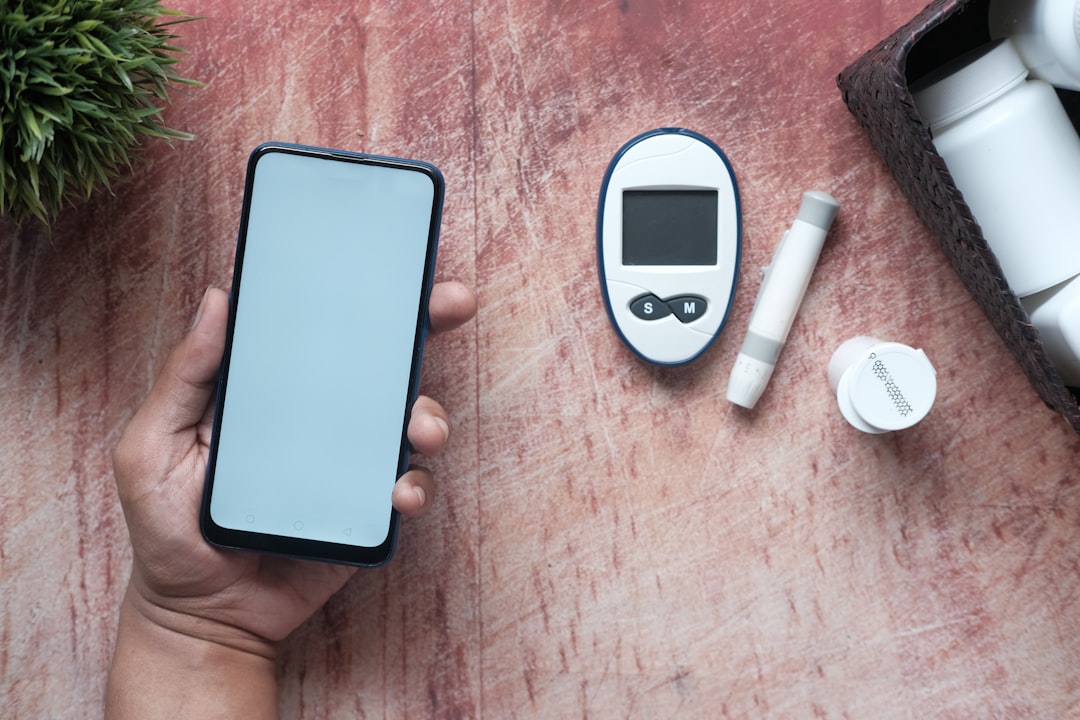
Por que sincronizar dados nutricionais com Google Fit e Apple Health?
- Concentre nas métricas que realmente usa: calorias, proteínas, carboidratos e gorduras primeiro.
- Sincronizar não significa duplicar: verifique se o app escreve ou apenas lê os dados para evitar entradas duplicadas.
- Revise permissões mensalmente para manter controle sobre o que cada app pode acessar.
Privacidade e permissões: o que autorizar (e por quê)
- No iPhone, confira Health > Perfil > Apps para ver permissões por app.
- No Android, abra Google Fit > Perfil > Configurações > Apps conectados ou verifique nas configurações do app que você quer integrar.
- Se perceber dados duplicados, revogue a permissão de escrita e sincronize manualmente até resolver o fluxo.
Como as permissões impactam a integridade dos dados
Permissões definem quem pode alterar o seu histórico. Se você dar permissão de escrita para vários apps, é fácil acabar com registros conflitantes (por exemplo, duas entradas para o mesmo almoço com valores diferentes). Um bom fluxo é escolher um app principal para escrita (por exemplo, o app de dieta que você usa diariamente) e permitir que outros apenas leiam esses dados.
Passo a passo para sincronizar diário alimentar do app com Apple Health e Google Fit
- Faça o teste com uma refeição pequena para confirmar as unidades e o horário.
- Anote se o app grava o nome do alimento, tamanho da porção e nutrientes separados — isso facilita análises futuras.
- Se usar CalorIA via WhatsApp, procure a opção de 'Conectar a serviços' no menu de configurações dentro da conversa ou no painel web do serviço.
Passo a passo específico para iPhone (Apple Health)
1) Abra o app Saúde (Health). 2) Toque na sua foto de perfil no canto superior direito e escolha 'Apps' (ou role até 'Fontes' em versões antigas). 3) Selecione o app que você quer conectar e ative as categorias que ele deve ler e/ou escrever (Energia dietética, Carboidratos, Proteínas etc.). 4) Volte ao app de dieta e confirme a conexão seguindo as instruções do app. 5) Teste gravando uma refeição e verifique em Saúde > Dados de Saúde > Nutrição.
Passo a passo específico para Android (Google Fit)
1) Abra Google Fit e acesse Perfil > Configurações > Apps conectados (ou abra o app que quer integrar e escolha 'Conectar ao Google Fit'). 2) No processo de autorização, selecione as permissões de leitura e/ou gravação para alimentos e nutrientes. 3) Confirme e registre uma refeição de teste no app de origem. 4) No Google Fit, verifique em 'Registro de atividades' ou na seção de Nutrição se os dados aparecem. Dependendo da versão, dados nutricionais podem estar dentro da seção de 'Diário' ou integrados em apps parceiros.
Mapeamento de dados: o que sincronizar e como nomear campos
- Use kcal para energia em todas as sincronizações para evitar confusão com kJ.
- Registre a hora exata da refeição (timestamp) para que análises temporais funcionem corretamente.
- Se precisar, mantenha um campo 'origem' na entrada para identificar qual app criou cada registro.
Exemplo de mapeamento prático
Registro no app de origem -> campos: data_hora, refeição, kcal, carboidratos_g, proteina_g, gordura_g, fibra_g, sodio_mg, observacoes. No Apple Health: DietaryEnergyConsumed <- kcal; Carbohydrates <- carboidratos_g; Protein <- proteina_g; FatTotal <- gordura_g; Fiber <- fibra_g; Sodium <- sodio_mg. No Google Fit, mapeie para os mesmos campos equivalentes e confirme unidades.
Sincronização contínua vs. manual: prós e contras
- Comece com sincronização manual até entender como as plataformas gravam seus dados.
- Se notar duplicação, pare a escrita automática em um dos apps e ajuste as configurações.
- Revise o histórico semanalmente nas primeiras semanas para garantir que horários e unidades batem.
Solução de problemas comuns
- Reinicie o dispositivo e verifique a conexão de internet ao depurar sincronizações.
- Use uma refeição-teste com marcação de hora clara para identificar problemas de fuso horário.
- Consulte o suporte do app se notar perdas frequentes de registros.
Diagnóstico passo a passo para entradas faltando
1) Confirme permissões de leitura/escrita no Health/Fit. 2) Registre uma refeição de teste no app de origem. 3) Aguarde alguns minutos e verifique se a entrada aparece. 4) Se não aparecer, revogue e conceda novamente a permissão. 5) Se ainda não funcionar, exporte o log do app de origem e envie ao suporte para análise.
Boas práticas para manter dados nutricionais de qualidade
- Defina uma rotina diária para registrar alimentos nos mesmos horários.
- Padronize porções — por ex., sempre informar massas em gramas e líquidos em ml.
- Use etiquetas de refeição (café da manhã, almoço, jantar, lanche) para análises por período do dia.
Integração avançada: automações e desenvolvedores
- Implemente deduplicação por hash (origem + timestamp + kcal) antes de gravar.
- Armazene registros de auditoria para rastrear quem criou ou modificou cada entrada.
- Testes automatizados ajudam a garantir que mapeamentos de nutrientes sigam o esperado em novas versões.
Exemplo de lógica para evitar duplicação
Calcule um hash simples usando: user_id + data_hora_truncada (minuto) + kcal + origem_app. Antes de inserir, verifique se há um registro com o mesmo hash. Se existir, atualize o registro em vez de criar um novo.
Exemplos práticos de uso diário
- Use a conexão para receber relatórios semanais agregados no seu app de preferencia.
- Permita que seu treinador ou nutricionista acesse apenas leitura, para preservar privacidade.
- Teste integrações com uma semana de uso antes de confiar nos relatórios automáticos para decisões importantes.
Principais Conclusões
- Conectar seu app de dieta ao Google Fit e Apple Health centraliza dados e melhora análises.
- Revise e conceda apenas as permissões necessárias para leitura e escrita.
- Padronize unidades (kcal, g, mg) e registre timestamps precisos para evitar erros.
- Teste sempre com refeições de exemplo antes de ativar sincronização automática.
- Escolha um app principal para gravação e mantenha outros apenas como leitores para evitar duplicação.
- Use deduplicação simples (hash por origem + timestamp + kcal) em integrações avançadas.
- Se usar CalorIA via WhatsApp, conecte as integrações nas configurações para que a IA complemente seu histórico.
Como saber se meus dados foram realmente gravados no Apple Health ou Google Fit?
Registre uma refeição de teste e abra o app Health (iPhone) ou Google Fit (Android). No Health, verifique em Dados de Saúde > Nutrição ou em Apps > nome do app. No Fit, veja o diário ou a seção de nutrição conforme a versão do app. Se os dados não aparecerem, revise permissões e aguarde alguns minutos pela sincronização.
Posso sincronizar apenas calorias e não os macronutrientes?
Sim. Ao autorizar permissões, escolha somente 'Energia Dietética' (calorias) e desmarque outros nutrientes. Muitos apps permitem granularidade nas permissões, então selecione apenas o que você quer compartilhar.
O que fazer se aparecerem registros duplicados?
Identifique quais apps têm permissão de escrita e desative a gravação em um deles. Para correção, exclua entradas duplicadas manualmente no Health/Fit ou no app principal. Em integrações avançadas, implemente lógica de deduplicação comparando timestamp, origem e calorias.
CalorIA consegue gravar dados no Apple Health ou Google Fit diretamente via WhatsApp?
Se CalorIA oferecer integração nativa, basta autorizar a conexão nas configurações do serviço. Em alguns casos será necessário acessar um painel web para autorizar OAuth. Caso não haja integração direta, use exportação/importação ou um app intermediário. Consulte as instruções específicas de CalorIA no menu de configurações para conectar Google Fit e Apple Health.
Perguntas Frequentes
Como saber se meus dados foram realmente gravados no Apple Health ou Google Fit?
Registre uma refeição de teste e abra o app Health (iPhone) ou Google Fit (Android). No Health, verifique em Dados de Saúde > Nutrição ou em Apps > nome do app. No Fit, veja o diário ou a seção de nutrição conforme a versão do app. Se os dados não aparecerem, revise permissões e aguarde alguns minutos pela sincronização.
Posso sincronizar apenas calorias e não os macronutrientes?
Sim. Ao autorizar permissões, escolha somente 'Energia Dietética' (calorias) e desmarque outros nutrientes. Muitos apps permitem granularidade nas permissões, então selecione apenas o que você quer compartilhar.
O que fazer se aparecerem registros duplicados?
Identifique quais apps têm permissão de escrita e desative a gravação em um deles. Para correção, exclua entradas duplicadas manualmente no Health/Fit ou no app principal. Em integrações avançadas, implemente lógica de deduplicação comparando timestamp, origem e calorias.
CalorIA consegue gravar dados no Apple Health ou Google Fit diretamente via WhatsApp?
Se CalorIA oferecer integração nativa, basta autorizar a conexão nas configurações do serviço. Em alguns casos será necessário acessar um painel web para autorizar OAuth. Caso não haja integração direta, use exportação/importação ou um app intermediário. Consulte as instruções específicas de CalorIA no menu de configurações para conectar Google Fit e Apple Health.
Comece sua jornada de saúde hoje!
O CalorIA é seu assistente de nutrição no WhatsApp. Registre refeições com facilidade e receba feedback instantâneo sobre calorias e macros.
Teste Grátis por 7 Dias